众所周知,电脑硬件需要安装合适的驱动程序才能正常工作。那么,驱动安装后需要一直更新吗?

驱动更新的原则是求稳不求新
尤其是整机设备(如笔记本/一体机/MiniPC/台式机)
考虑到兼容性和稳定性
建议使用整机官网发布的驱动程序
并且电脑运行稳定时
不需要一直更新驱动
重装系统/加装硬件/驱动丢失或损坏
以及设备功能出现异常时
需要重新安装和更新驱动
如何获取官方驱动
1.华硕管家(MyASUS)/官网下载
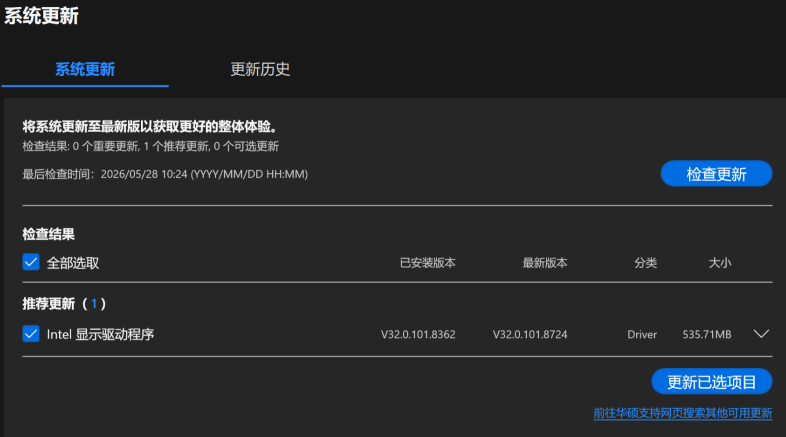
大部分的华硕笔记本/一体机/MiniPC/台式机都支持华硕管家(MyASUS),搜索打开华硕管家(MyASUS),依次点击【系统更新---检查更新】,勾选需要更新的项目后点选【更新已选项目】(更新时请保持电源连接)。
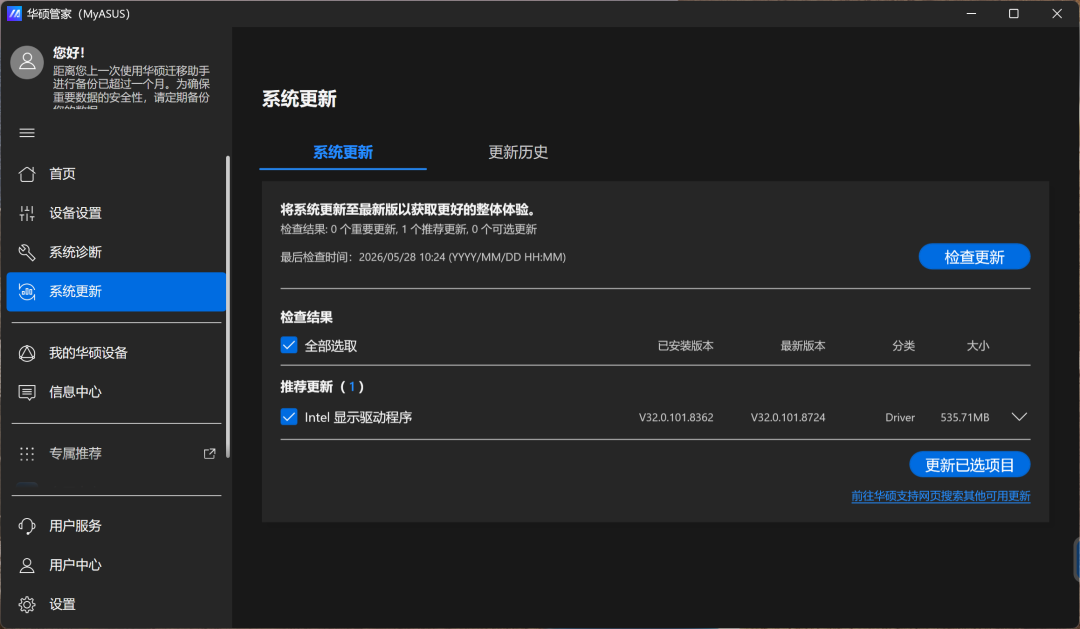
右下角还提供了【前往华硕支持网页搜索其他可用更新】的超链接,点击即可跳转到当前机型的驱动下载页面。
2.本机设备提取
部分预装Windows系统的华硕笔记本/一体机/台式机,可在【C:\eSupport\eDriver】目录下找到驱动包。
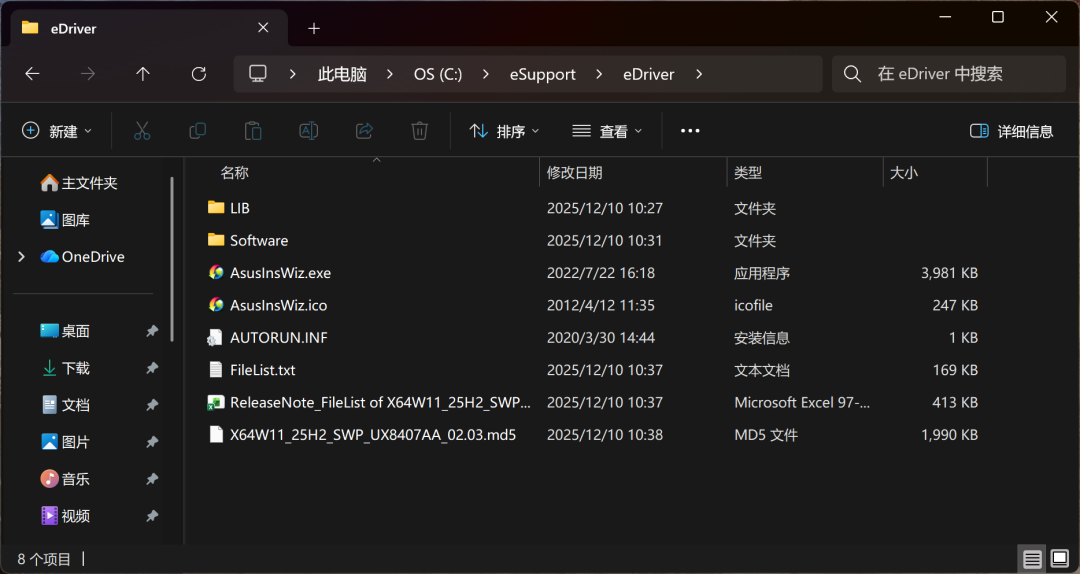
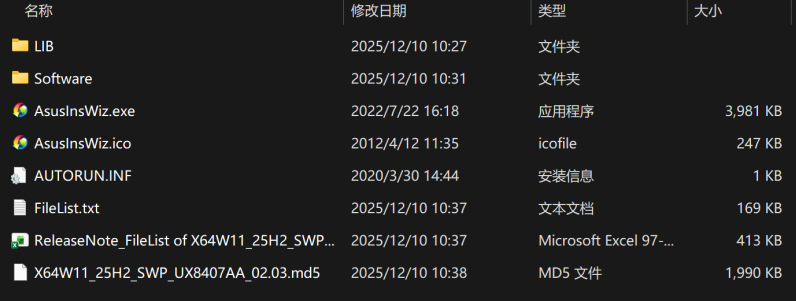
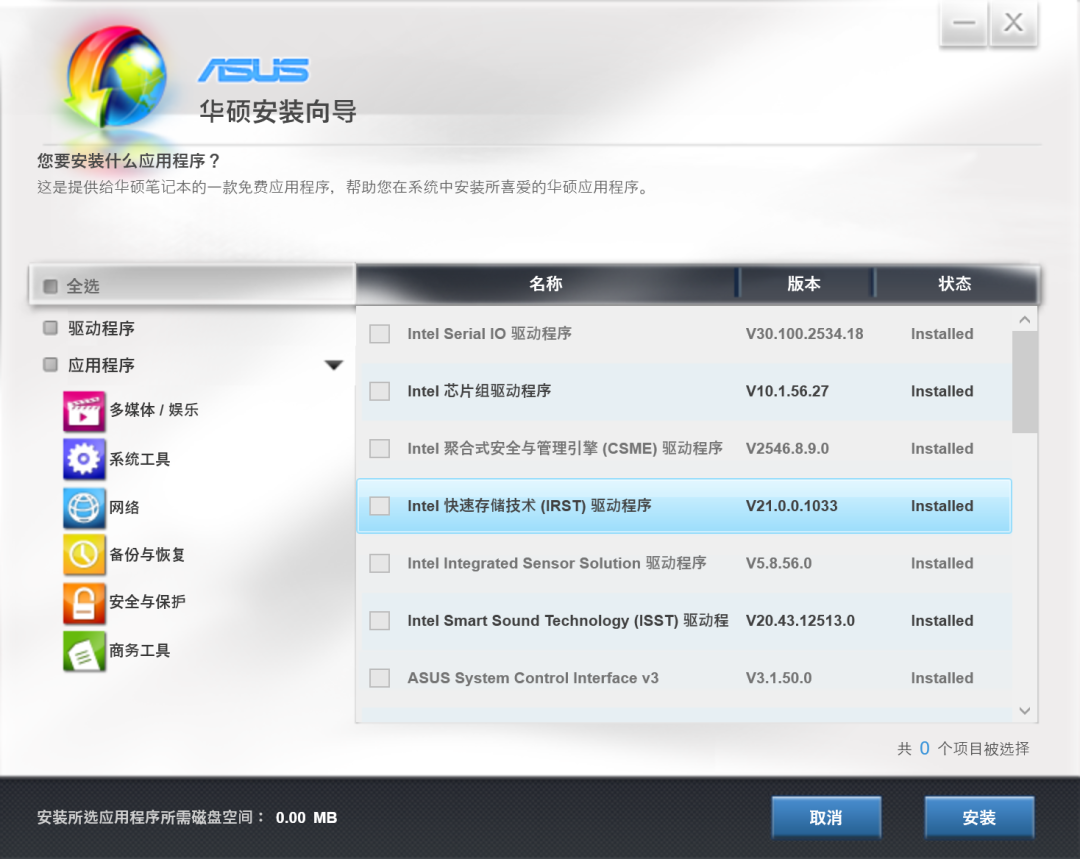
右击【AsusInsWiz.exe】并点击【以管理员身份运行】。
稍等片刻,华硕安装向导会自动检测并显示可安装的项目,按需勾选并点击【安装】,按提示操作直到更新完成。
3.ASUS Driver Hub
华硕主板产品支持通过ASUS Driver Hub程式下载和安装驱动。
如何安装驱动
1.直接运行安装所需文件
大部分驱动安装文件中都有【.exe】或【.msi】安装文件,右击选择【以管理员身份运行】并按提示安装直到完成即可。
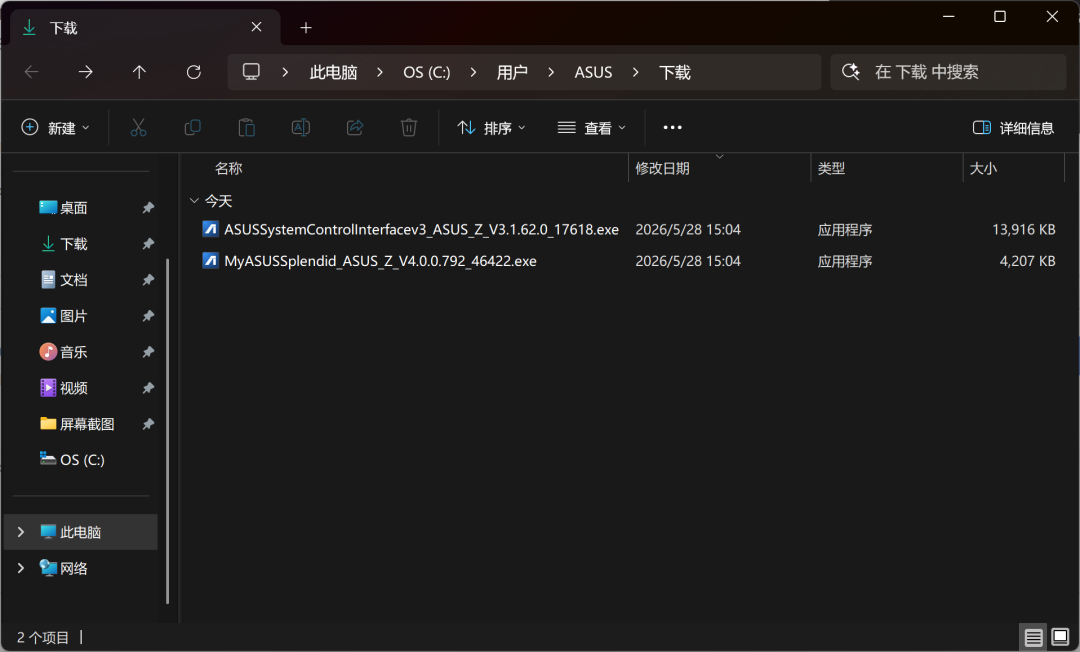
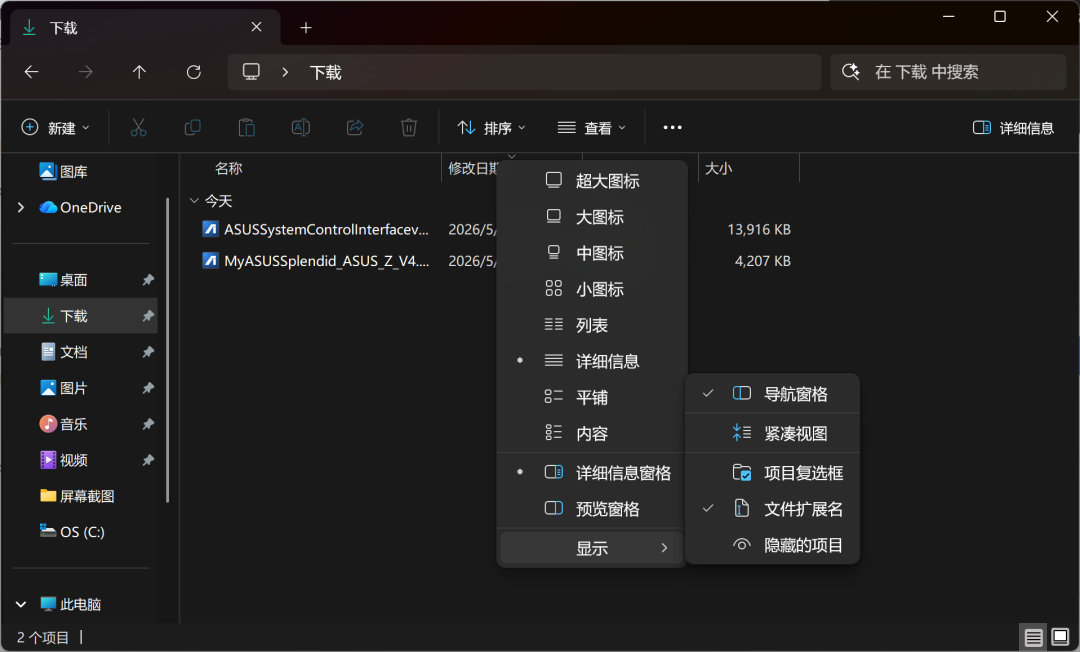
若下载的驱动程序包里没有【.exe】或【.msi】安装程序,可右键单击【 .inf 】设置信息文件并选择【安装】。如果看不到文件的后缀名,请依次点击【查看---显示---隐藏的项目】。
2.通过设备管理器更新驱动
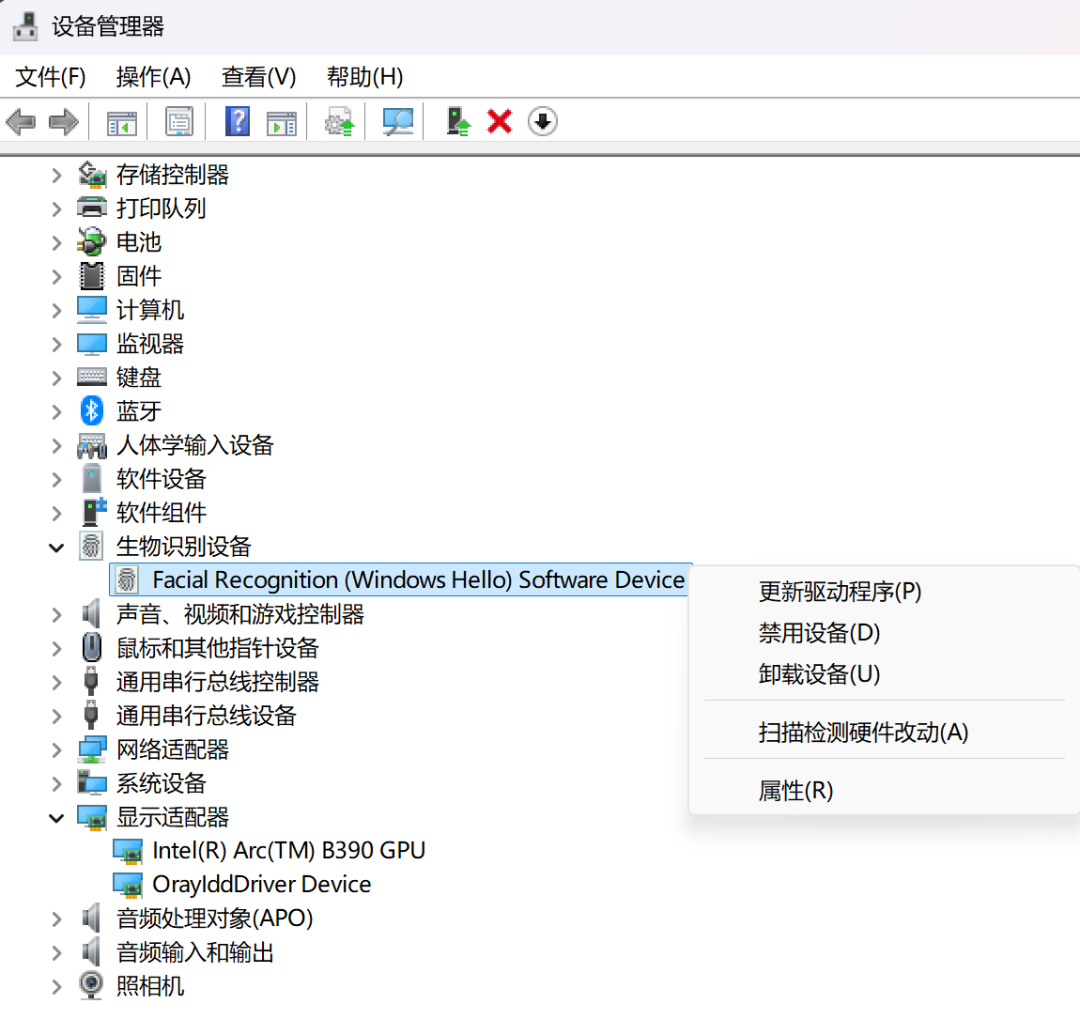
我们也可以右击开始菜单选择【设备管理器】,右击需要更新的驱动选择【更新驱动程序---浏览我的电脑以查找驱动程序---浏览并选择下载解压后的驱动文件夹---确定---下一步---直到完成】。
驱动安装顺序
推荐的驱动安装顺序为:
芯片组驱动-->ASUS System Control Interface-->
声卡驱动-->显卡驱动-->其它驱动
E n d
大家喜欢使用哪种驱动更新方式
快来留言区分享给大家吧♥